
Скачать RecForth – Бесплатный HD рекордер экрана для Windows, Mac, Android и iOS
RecForth — мощный, удобный в использовании рекордер экрана, разработанный для создателей контента, преподавателей, геймеров и профессионалов, которым нужны надёжные инструменты для захвата видеоконтента высокого качества. Независимо от того, записываете ли вы живой вебинар, создаёте учебный материал, транслируете игровой процесс или проводите виртуальные встречи, RecForth обеспечивает бесшовную работу на разных платформах. С поддержкой записи в 1080P и 4K UHD, гибкими областями записи, многоканальным вводом аудио и продвинутыми функциями, такими как наложение веб‑камеры и эффекты курсора, RecForth выделяется как решение высшего уровня для записи экрана. Программное обеспечение гарантирует безопасную, плавную и непрерывную запись с возможностью паузы и возобновления, что делает его идеальным для длительных сеансов. Доступный для Windows, Mac, Android и iOS, RecForth предлагает как бесплатную, так и премиум‑версии, при этом премиум‑функции доступны через единовременную пожизненную лицензию за $14.99 или ежегодную подписку за $9.99.
Ключевые функции RecForth Screen Recorder
RecForth предлагает комплексный набор функций, адаптированных как для начинающих, так и для продвинутых пользователей. Одна из его выдающихся возможностей — HD и 4K UHD запись экрана, позволяющая захватывать каждую деталь с потрясающей чёткостью. Независимо от того, записываете ли вы сложный учебный материал по программному обеспечению или высокоскоростную игровую сессию, варианты разрешения 1080P и 4K обеспечивают чёткий, профессионального уровня результат. Программное обеспечение поддерживает запись со скоростью до 120 FPS, что делает его идеальным для динамичных игр, таких как PUBG или Minecraft, где важна плавность движения.
Ещё одно значительное преимущество — гибкий выбор области записи. Пользователи могут выбрать запись всего экрана, отдельного окна или пользовательской области. Такая точность помогает уменьшить размер файла и сосредоточиться на релевантном контенте, особенно полезно для учебных материалов или презентаций. Поддержка многоканального ввода аудио — ещё один прорыв. RecForth позволяет одновременно записывать системный звук, ввод микрофона и другие аудиоустройства, давая создателям возможность озвучивать экран голосовыми комментариями, одновременно захватывая фоновую музыку или звуки игры.
Для создателей контента функция наложения веб‑камеры является обязательной. Вы можете бесшовно интегрировать своё лицо в запись, что идеально подходит для влогов, обучающих видео или личных комментариев. Программное обеспечение также включает подсветку указателя мыши, настраиваемые эффекты курсора и обратный отсчёт для подготовки к записи. Кроме того, возможность паузы и возобновления записи гарантирует, что вы не потеряете прогресс при прерывании. Эти функции в сочетании с чистым, интуитивным интерфейсом делают RecForth одним из самых универсальных инструментов записи экрана, доступных сегодня.
Руководство по установке и использованию: Как использовать RecForth на Windows, Mac, Android и iOS
Установка RecForth быстра и проста на всех основных платформах. На Windows просто посетите официальный сайт, скачайте установщик (доступный для 32‑ и 64‑битных систем) и запустите файл .exe. Следуйте подсказкам на экране, чтобы завершить настройку. После установки запустите приложение и предоставьте необходимые разрешения, такие как доступ к микрофону и камере, если это требуется.
Для пользователей Mac скачайте файл .dmg с сайта RecForth. Откройте файл, перетащите приложение RecForth в папку Приложения и запустите его. Возможно, потребуется изменить настройки безопасности в Системных настройках > Конфиденциальность и безопасность, чтобы разрешить приложению работу, особенно доступ к записи экрана.
На Android RecForth доступен в Google Play Store. Найдите “RecForth Screen Recorder”, установите приложение и предоставьте разрешения, такие как запись экрана и доступ к микрофону. На iOS приложение доступно через App Store. После установки перейдите в Настройки > Конфиденциальность > Запись экрана и включите RecForth, чтобы он появился в меню записи экрана.
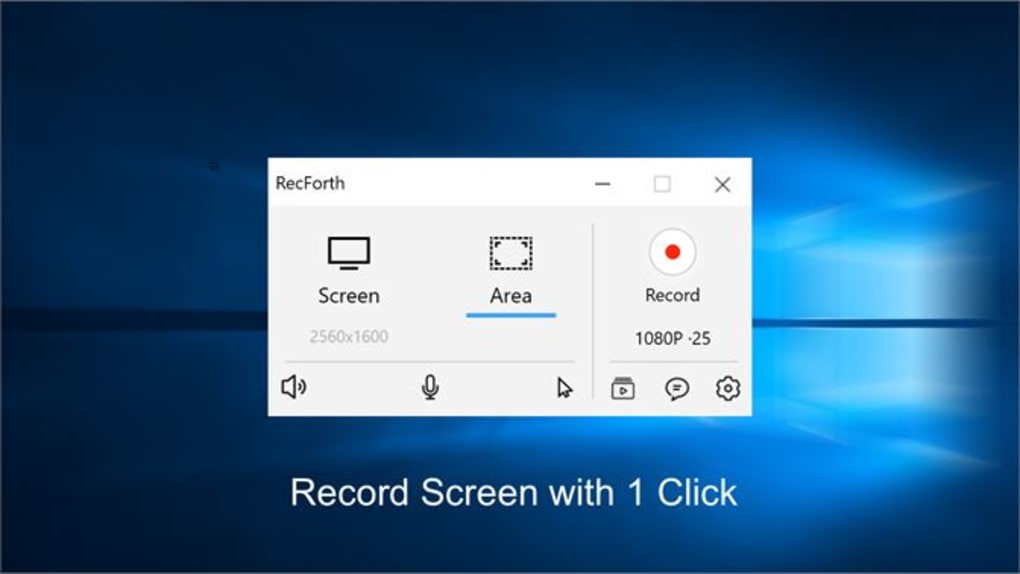
После установки запуск RecForth открывает простой интерфейс с параметрами записи. Выберите область записи (весь экран, окно или пользовательскую), выберите источники аудио и при желании включите веб‑камеру. Нажмите красную кнопку записи, чтобы начать. Интерфейс отображает обратный отсчёт и небольшую накладку, указывающую статус записи. Чтобы поставить на паузу, просто нажмите кнопку паузы — запись возобновится, когда вы снова нажмёте кнопку воспроизведения. По завершении остановите запись и сохраните файл в предпочитаемом формате (MP4, AVI и т.д.). Процесс интуитивен и не требует технических навыков, что делает его доступным для пользователей любого уровня.
Совместимость и системные требования
RecForth разработан с высокой совместимостью с современными операционными системами, обеспечивая широкую доступность для пользователей по всему миру. Программное обеспечение поддерживает Windows 7 и новее, включая Windows 10 и Windows 11, с полной совместимостью как для 32‑, так и для 64‑битных архитектур. На macOS RecForth работает плавно на macOS Mojave (10.14) и новее, включая последние версии, такие как Sonoma. Это гарантирует, что даже более старые Mac‑системы могут воспользоваться высококачественной записью экрана без проблем с производительностью.
Для мобильных пользователей RecForth доступен на Android 6.0 (Marshmallow) и новее, поддерживая широкий спектр устройств от бюджетных смартфонов до флагманских моделей. На iOS приложение совместимо с iPhone 6s и новее, а также с iPad‑моделями, начиная с 5‑го поколения, включая серию iPad Pro. Такая широкая совместимость делает RecForth предпочтительным выбором для создателей, работающих на нескольких устройствах.
С точки зрения аппаратного обеспечения RecForth оптимизирован для высокой производительности. Хотя он работает эффективно на большинстве современных систем, для записи в 4K и высоких частот кадров (до 120 FPS) рекомендуется видеокарта с поддержкой аппаратного кодирования (например, NVIDIA NVENC или AMD VCE). Программное обеспечение также хорошо работает с интегрированной графикой, хотя производительность может варьироваться в зависимости от характеристик системы. Рекомендуется минимум 4 ГБ ОЗУ, а для многозадачности и длительных сеансов предпочтительно 8 ГБ и более. Объём свободного места на диске также важен — записи в 4K могут занимать много места, поэтому убедитесь, что у вас достаточно свободного пространства.
Плюсы и минусы RecForth Screen Recorder
- Pros:
- Высококачественная запись 1080P и 4K UHD с до 120 FPS
- Гибкие области записи: весь экран, окно или пользовательская область
- Многоканальный ввод аудио: системный звук, микрофон и внешние устройства
- Наложение веб‑камеры с настраиваемыми эффектами
- Функция паузы и возобновления записи
- Обратный отсчёт и подсветка указателя для улучшения учебных материалов
- Доступен для Windows, Mac, Android и iOS
- Безопасный, лёгкий и с низким использованием ЦП
- Опция единовременной пожизненной лицензии за $14.99
- Cons:
- Водяной знак в записях бесплатной версии
- Продвинутые функции требуют покупки внутри приложения
- Запись в 4K может нагружать старые системы
- Мобильная версия не имеет некоторых функций настольной версии
- Ограниченные инструменты редактирования в приложении
Часто задаваемые вопросы (FAQ)
Бесплатно ли скачать и использовать RecForth?
Да, RecForth предлагает бесплатную версию, которая позволяет выполнять базовую запись экрана с водяным знаком. Вы можете скачать и использовать её бесплатно, но чтобы убрать водяной знак и открыть премиум‑функции, такие как запись в 4K, неограниченная длительность и продвинутые эффекты курсора, необходимо перейти на платную версию через единовременную покупку или подписку.
Могу ли я записать игровой процесс в 4K с помощью RecForth?
Абсолютно. RecForth поддерживает запись 4K UHD со скоростью до 120 FPS, что делает его идеальным для высокопроизводительных игр, таких как Minecraft, PUBG и Fortnite. Просто убедитесь, что ваша система соответствует аппаратным требованиям для плавной записи в 4K.
Поддерживает ли RecForth запись с веб‑камеры?
Да, RecForth включает функцию наложения веб‑камеры, позволяющую записывать ваше лицо одновременно с захватом экрана. Вы можете разместить окно веб‑камеры в любой части экрана и применить эффекты, такие как подсветка рамки или прозрачность.
Как поставить запись на паузу и возобновить её?
Просто нажмите кнопку паузы во время записи. Запись временно остановится, и вы сможете возобновить её, нажав кнопку воспроизведения снова. Эта функция особенно полезна для длительных учебных материалов или живых трансляций, где часто бывают прерывания.
В чём разница между пожизненной лицензией и ежегодной подпиской?
Пожизненная лицензия стоит $14.99 и предоставляет постоянный доступ ко всем премиум‑функциям без повторяющихся платежей. Ежегодная подписка стоит $9.99 в год и включает те же функции, но требует ежегодного продления. Пожизненный вариант идеален для долгосрочных пользователей, тогда как подписка подходит тем, кто предпочитает более низкую начальную стоимость.
Заключение: Почему RecForth — лучший рекордер экрана в 2024 году
RecForth выделяется как один из самых универсальных и надёжных инструментов записи экрана, доступных сегодня. Будь то студент, записывающий лекции, ютубер, создающий учебные материалы, геймер, фиксирующий эпические моменты, или профессионал, проводящий вебинары, RecForth обеспечивает исключительную производительность на всех платформах. Его сочетание записи в высоком разрешении, гибких областей записи, поддержки многоканального аудио и интуитивных управлений делает его лучшим выбором для создателей любого уровня.
Благодаря безопасному, лёгкому дизайну и минимальному влиянию на систему, RecForth обеспечивает плавную запись даже при выполнении требовательных задач. Возможность паузы и возобновления, а также наложение веб‑камеры и эффекты курсора повышают качество и профессионализм вашего контента. Хотя бесплатная версия содержит водяной знак, переход на премиум‑уровень раскрывает весь потенциал по разумной цене.
Готовы захватить ваш следующий важный момент? Скачайте RecForth сегодня и испытайте бесшовную, высококачественную запись экрана на Windows, Mac, Android и iOS. Начните бесплатный пробный период сейчас и поднимите ваш контент на новый уровень!







